

Conheça o guia com as melhores configurações da câmera GoPro 13 no mergulho.
O guia foi criado pela Backscatter, uma grande loja especializada em equipamentos para foto e vídeo dos Estados Unidos.
Ligar e configurar
Antes de ligar sua GoPro pela primeira vez, você precisará baixar o aplicativo GoPro Quik no seu smartphone. Isso é necessário para ativar a câmera e baixar o firmware mais recente.
Baixar o aplicativo Quik e ativar a GoPro requer uma boa conexão com a Internet, então, certifique-se de cuidar dessa etapa antes de sair em uma viagem onde o acesso à Internet pode não ser confiável.
Você será solicitado a selecionar um idioma, concordar com os termos e condições e definir o GPS. Sempre desligamos o GPS, pois ele não funciona debaixo d’água. Em seguida, a GoPro HERO 13 solicitará comandos de voz, desative-o, pois você não poderá emitir comandos de voz debaixo d’água.
A GoPro fornecerá um código QR para concluir a ativação da câmera e baixar o firmware atualizado. Basta escanear o código com o telefone da sua câmera e o aplicativo prosseguirá para esta etapa. Você também pode adicionar a GoPro manualmente usando o aplicativo.
Depois que a GoPro concluir a configuração pelo aplicativo, você pode fornecer um nome personalizado ou manter o atribuído.
Ligar e configurar
- Baixe o aplicativo Quick e use-o para ativar sua GoPro
- Selecionar idioma
- Concordar com os termos e condições
- Desligar o GPS
- Desligar os comandos de voz
Configurações do Painel
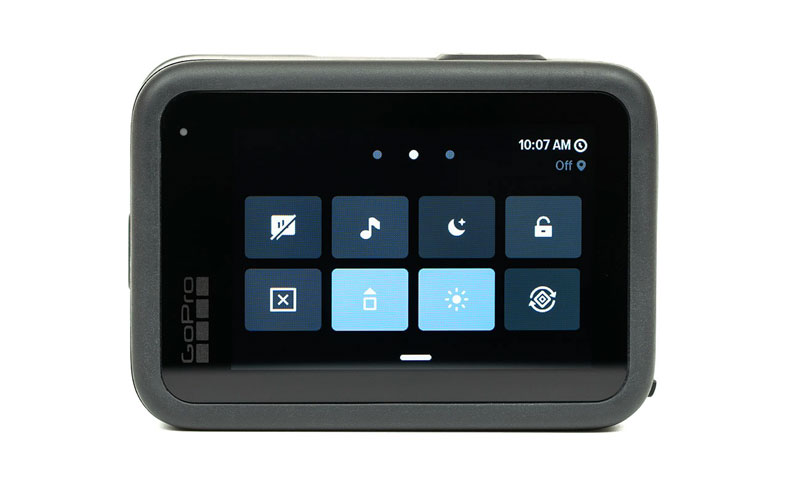
Na tela principal de filmagem, deslize para baixo para acessar o painel. O painel é preenchido por oito ícones, juntamente com a hora e outras informações na parte superior da tela. Cada um desses ícones pode ser ativado (azul), desativado (cinza) ou pressionado para obter mais opções.
O painel
- Controle de voz: desativado
- Volume da câmera: desativado
- Protetor de tela: desativado
- Bloqueio de tela: desativado
- Tela frontal: desativado
- Orientação: bloqueada
- LEDs: todos ativados
- Acoplamento de lente: padrão ou detecção automática
As configurações do painel são definidas e esquecidas e permanecem inalteradas, independentemente do modo de filmagem. Não precisaremos fazer mais alterações no painel.
Controles e preferências
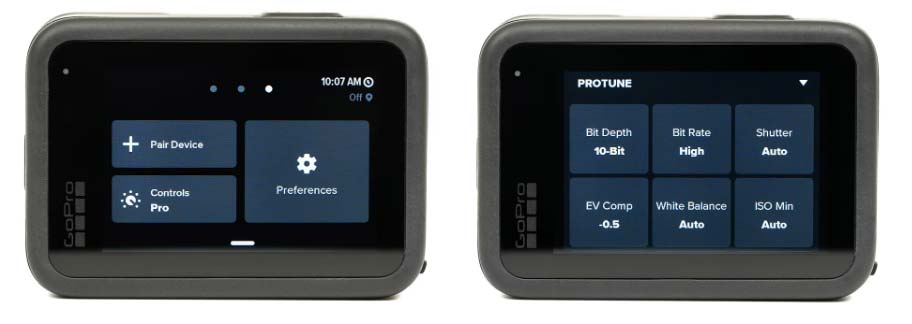
Deslize para a direita no Painel para abrir Emparelhar dispositivo, Controles e Preferências.
Agora toque na caixa de controles e deslize para cima de Fácil para Pro. O Easy fornece uma interface simplificada que não nos permitirá acessar todas as configurações de que precisamos para aproveitar ao máximo nossa GoPro HERO 13 para fotos subaquáticas.
Controles: Pro
Preferências
Em seguida, selecione Preferências e, em seguida, Geral. As Configurações gerais são as seguintes:
Configurações gerais:
- Quik Capture: Ligado
- Predefinição padrão: Último vídeo usado
- Desligamento automático: Nunca / 15 minutos
- LEDS: Todos ligados
Agora toque no indicador traseiro no canto superior esquerdo da tela e role para baixo até Monitores. Defina a configuração de Monitores da seguinte forma:
Configurações de monitores:
- Protetor de tela: 5 minutos (desabilitamos a tela usando o painel, independentemente da configuração aqui).
- Brilho: 100%
- Grade: Desligado
Região
Toque no indicador traseiro novamente e role para baixo até Regional e, em seguida, confira o Formato regional. Isso deve ser definido como 60 Hz, padrão brasileiro para NTSC. Essas configurações farão com que as configurações de taxa de quadros mudem ligeiramente.
Redefinir
Agora volte para Preferências e, em seguida, para Redefinir. Isso lhe dá a opção de Formatar o Cartão SD, o que queremos fazer para esvaziar o cartão e formatá-lo para a câmera. Certifique-se de fazer backup do cartão de memória primeiro, pois formatá-lo apagará completamente qualquer mídia armazenada no cartão.
Sempre formate o cartão por meio do menu Redefinir em vez de excluir a mídia do cartão.
Você pode excluir a mídia do Menu Redefinir ou deslizando para a esquerda para o menu de informações de mídia. Excluir imagens e vídeos pode corromper o cartão com o tempo, então é sempre melhor formatar e nunca excluir.
Dicas e configurações para conservação da bateria
A GoPro HERO 13 melhorou muito a duração da bateria com as novas baterias Enduro do que as GoPro’s anteriores, dito isso, estamos sempre procurando obter o máximo de duração da bateria de qualquer câmera.
Defina o Desligamento Automático como “Nunca” se estiver operando a câmera durante um mergulho inteiro ou como “15 Min” se estiver preocupado em deixar a câmera ligada por longos períodos de tempo enquanto ela não estiver em uso.
Use o QuikCapture com a Predefinição Padrão definida como “Última Utilização”. Se você desligou a câmera manualmente ou ela desligou automaticamente no Desligamento Automático, o QuikCapture permite que você comece a gravar instantaneamente apenas pressionando o botão de gravação.
Nunca use o Protetor de Tela para economizar energia e sempre o defina como “Nunca”. O protetor de tela fará com que a tela fique preta durante a gravação, fazendo com que você perca de vista o objeto. Use o Desligamento Automático para gerenciamento automático de energia.
O brilho da tela afetará muito a duração da bateria usada pela GoPro. Recomenda-se que seja definido em 100% para garantir que a tela seja facilmente visível em condições claras e rasas. Se você estiver fotografando em condições mais escuras ou à noite, reduzir o brilho da tela para 60-50% prolongará o tempo de execução da GoPro.
Configurações Pessoais
Menu secreto e predefinições personalizadas
Quando a câmera estiver na caixa estanque, a tela sensível ao toque não pode ser acessada.
O usuário fica efetivamente bloqueado de todas as opções de configuração, exceto escolher entre os modos de vídeo, foto e lapso de tempo usando o botão Mode. Para superar isso, precisamos usar o que chamamos de “Menu secreto”. O Menu secreto nos permite acessar predefinições personalizadas sem usar a tela sensível ao toque.
Para ativar o Menu secreto, primeiro segure o botão Mode e depois o botão Record.
Não os pressione simultaneamente, certifique-se de que o botão Mode seja pressionado primeiro e depois (enquanto segura o botão mode) pressione o botão Record depois.
Depois de acessar o Menu secreto, agora você pode usar o botão Mode para alternar entre suas predefinições personalizadas e o botão Record para selecionar uma.
Usando o sistema do Menu secreto, não dependemos mais da tela sensível ao toque para alterar as predefinições personalizadas.
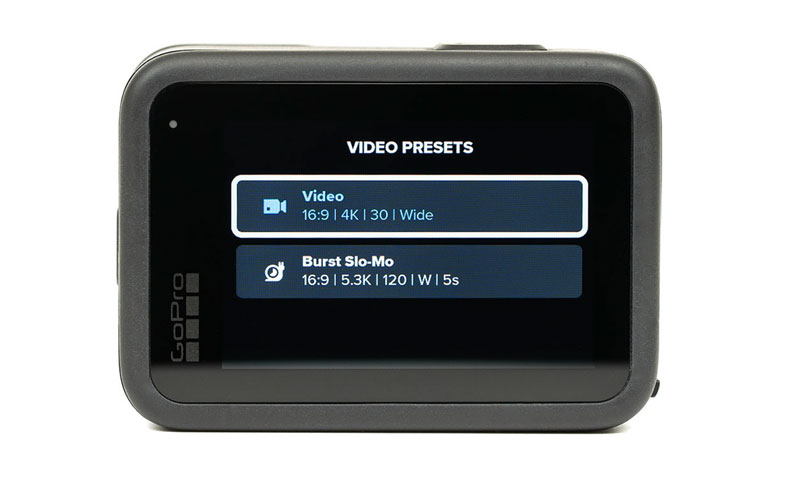
As predefinições padrão não são adequadas para fotografar debaixo d’água, então você deve criar predefinições personalizadas usando nossas configurações ideais para substituí-las. Depois de criadas, você pode selecionar as predefinições personalizadas usando o menu secreto.
Com diferentes predefinições personalizadas, você pode usar o menu secreto para alternar facilmente entre grande angular, macro, câmera lenta e quaisquer outros modos enquanto a câmera estiver selada no compartimento.
Criando Predefinições Personalizadas
Criar novas Predefinições Personalizadas é muito fácil. Na tela principal de disparo, toque na caixa de configurações no meio inferior da tela.
Em seguida, role para baixo até a parte inferior das predefinições personalizadas até ver + Criar Novas Predefinições. Isso o levará para a página Nova Predefinição começando com Modo.
Modo
A primeira opção apresentada é o modo. As opções exibidas no Modo dependem do modo de disparo em que a câmera está.
Se você estiver no Modo Vídeo, apenas as opções do modo de vídeo serão exibidas, com Foto ou Lapso de Tempo tendo suas próprias opções distintas nesses modos. Selecione Vídeo para acessar o próximo menu de configurações.
Perfil
A primeira opção no menu de configurações personalizadas é Perfil, que determinará o perfil de imagem da câmera. Selecione Padrão para usar o perfil de imagem nativo da GoPro, que produz boas cores fora da câmera, sem muita edição. As outras opções incluem HDR e Log.
HDR pode produzir cores excessivamente vivas que exigem um monitor HDR para visualização, enquanto Log produz cores planas que exigem gradação de cores pós-produção.
Enquadramento
A próxima é Enquadramento. Isso determinará quanto do sensor está sendo usado para gravar seu vídeo. Cada opção tem seu lugar, mas escolheremos 16:9 para vídeo tradicional.
9:16 é bom para vídeo vertical se você estiver gravando para mídia social, enquanto 8:7 usa o sensor inteiro, permitindo que você corte na edição de pós-produção para uma visualização tradicional de 16:9 ou vertical de 9:16. Lembre-se de que se você escolher 8:7, será necessário algum conhecimento de pós-produção.
Se você escolher qualquer outro tipo de enquadramento diferente de 16:9, certifique-se de incluí-lo com seu nome predefinido personalizado para não confundir suas configurações.
Resolução
A resolução determina quantos pixels, ou quantos detalhes, são gravados pela câmera. Você tem várias opções de resolução, incluindo 1080HD, 2.7K, 4K e 5.3K.
Cada opção tem seus prós e contras e dependerá muito de seus objetivos e da potência do seu computador. As opções mais populares são 1080HD e 4K. 1080HD é melhor usado para computadores mais antigos que podem ter problemas para trabalhar com arquivos 4K maiores.
4K tem quatro vezes a resolução de 1080, permitindo mais detalhes. 5.3K tem 91% mais resolução do que 4K, mas produzirá os maiores arquivos, enquanto 2.7K é mais usado para alta taxa de quadros e trabalho em câmera lenta.
A melhor maneira de determinar qual opção é melhor para você é tirar algumas fotos de amostra e testá-las usando seu computador. Vamos escolher 4K, pois essa é a nossa resolução de uso geral.
Taxa de quadros
Após a resolução, vem a taxa de quadros. A taxa de quadros é quantos quadros por segundo são gravados no seu vídeo.
A taxa de quadros está associada à resolução selecionada, com resoluções mais altas oferecendo menos quadros por segundo do que opções de resolução mais baixa. Quanto mais rápida a taxa de quadros, mais você pode desacelerar sua filmagem, com as opções mais rápidas sendo usadas para câmera superlenta.
Selecionaremos 60 quadros por segundo para filmagens de uso geral. 60 fps é nossa opção favorita, pois pode ser desacelerada em 50% na pós-produção para filmagens com aparência mais lenta.
Usar 30 fps em vez de 60 fps é uma boa escolha ao filmar em um ambiente com pouca luz.
Ao alternar para 30 fps, a câmera usará uma velocidade de obturador mais lenta, permitindo que a cena fique mais clara se sua filmagem parecer muito escura ou granulada. Lembre-se de que, ao filmar em uma taxa de quadros mais baixa, você não terá esses quadros extras para desacelerar sua filmagem durante a edição.
Lente digital
A configuração da lente digital determina o campo de visão da GoPro. Para fotos em grande angular, selecione W para grande angular, que é o campo de visão mais amplo sem distorcer muito a imagem.
Super View (SV) ou Hyper View (HV) não são ótimas opções, pois distorcem muito a imagem, fazendo com que pareça artificial. Se você quiser um campo de visão mais amplo do que apenas a lente padrão da GoPro, use a Backscatter Sharp Wide Lens Pro para aumentar o campo de visão para 140°.
Para fotos macro, selecione L para Linear, pois queremos o campo de visão mais estreito possível. Além de usar linear, você vai querer aumentar o zoom da lente para 1.4X para preencher o quadro com seu assunto e evitar vinhetas e reflexos. A opção Zoom está disponível nas configurações de Captura quando você rola para baixo.
HyperSmooth
HyperSmooth é a estabilização de imagem digital da GoPro. recomenda-se definir isso como On, pois a estabilização é extremamente eficaz e fornecerá a você uma filmagem muito mais suave do que com ela desligada. O HyperSmooth cortará o campo de visão da câmera, mas os benefícios fornecidos pela estabilidade valem a pena.
ProTune
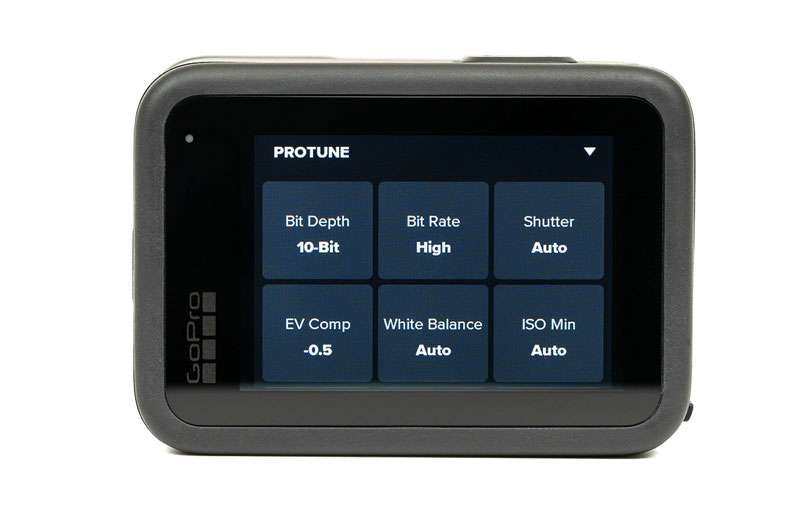
Role para baixo para acessar as configurações do ProTune. Estas são as configurações avançadas de exposição, qualidade de imagem e som.
As configurações do ProTune precisarão ser atribuídas a cada uma de nossas Predefinições personalizadas, mas são basicamente as mesmas para todas as configurações. Defina o Protunes da seguinte forma, quando aplicável. Para obter mais informações, consulte a seção Predefinições personalizadas para cada configuração abaixo ou assista ao vídeo acima para uma explicação mais detalhada.
- Profundidade de bits: 10 bits
- Taxa de bits: alta
- Obturador: automático
- Comp EV: -0.5
- Balanço de branco: automático
- ISO mínimo: automático
- ISO máximo: automático
- Nitidez: baixa
- Redução de ruído: média
- Cor: natural
ISO é a sensibilidade da câmera à luz. Quanto menor o ISO, melhor será a qualidade da imagem.
As câmeras GoPro precisam de MUITA luz para a melhor qualidade de imagem possível. Para aproveitar ao máximo a GoPro ao mergulhar em condições mais profundas ou escuras, é melhor usar luzes para iluminar a cena.
Quando se trata de configurações de ISO, você encontrará muitos guias de configurações da GoPro sugerindo um limite superior fixo em vez do ISO automático. No entanto, testes revelaram que o ISO automático produziu resultados mais limpos quando comparado à configuração de um limite superior de ISO.
O ISO automático é a melhor escolha para fotografar debaixo d’água, pois as condições mudam facilmente com a profundidade, o clima e a visibilidade.
Atalhos
Role para baixo no ProTune para acessar os Atalhos. Os atalhos são os ícones que aparecem na tela principal que permitem que você acesse seus recursos favoritos, mas exigem o uso da tela de toque.
Como a tela de toque não é acessível quando estiver no gabinete, defina todos os Atalhos como “Desligado” para uma tela de filmagem menos desorganizada.
Com os Atalhos removidos, toque na marca de seleção no canto superior direito da tela.
Nomeie e salve a predefinição
A etapa final da criação de sua predefinição personalizada será nomeá-la. A GoPro HERO 13 permite que você insira um nome personalizado para sua predefinição, permitindo que você tenha descrições claras, para que você nunca escolha acidentalmente a configuração errada.
Para fazer isso, selecione Criar nome personalizado e toque na marca de seleção no canto superior direito. A partir daqui, você pode nomear sua configuração para melhor descrever o que ela é e para que serve.
Nossas convenções de nomenclatura são normalmente para que a configuração é usada (ampla ou macro), depois a resolução e a taxa de quadros (4K 60, 5.3K 30 etc.).
Você também pode adicionar outros recursos de definição, como 16×9 ou 8×7, se estiver usando várias opções de enquadramento diferentes.
Configurações de Vídeo
Configurações de vídeo de ângulo amplo
Nome predefinido personalizado: Wide 4K 60 (ou a resolução e taxa de quadros de sua escolha)
- Use filtros FLIP Dive ou Deep
- Para o campo de visão mais amplo e nítido, use a Backscatter Sharp Wide Lens Pro
- Use duas luzes em condições mais escuras
- Use luzes e filtros para cores mais intensas e saturadas
Configurações básicas
- Modo: Vídeo
- Perfil: Padrão
- Enquadramento: 16:9 para tradicional (9:16 para vertical, 8:7 para corte flexível na pós-produção)
- Resolução: 5.3K, 4K ou 1080 HD
- Taxa de quadros: 60 fps
- Lente digital: Grande angular
- Hypersmooth: Ligado
- Captura programada: Desligado
- Duração: Sem limite
- Visão retrospectiva: Desligado
- Temporizador: Desligado
- Zoom: 1.0x
- Atalhos: Desligado
Configurações do ProTune
- Profundidade de bits: 10 bits
- Taxa de bits: alta
- Obturador: automático
- Comp EV: -0.5
- Balanço de branco: automático
- ISO mínimo: automático
- ISO máximo: automático
- Nitidez: baixa
- Redução de ruído: média
- Cor: natural
- Áudio bruto: desligado
- Ajuste de áudio: padrão
- Redução de vento: desligado
Quando usar filtros e luzes
As GoPro’s mudaram a maneira como percebem as cores nos últimos anos, e adaptamos nossos filtros FLIP para melhor correção de cores ao fotografar debaixo d’água.
A GoPro HERO13 também pode ser utilizada como “fotográfica” com filtros e luzes, o que proporciona cores com aparência mais impactante.
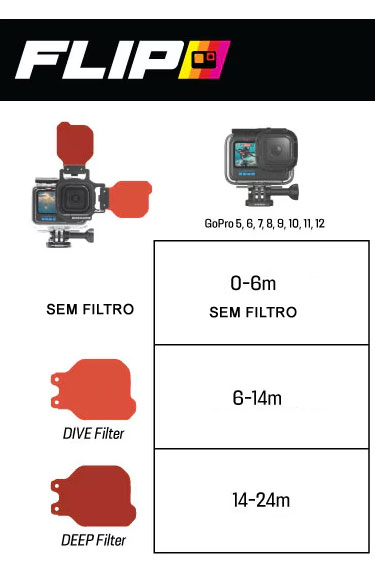
Os filtros FLIP podem produzir ótimas cores abaixo do alcance de 24m de profundidade, mas a GoPro é limitada em profundidades maiores e situações de pouca luz.
Se estiver muito escuro, o sensor da GoPro não consegue coletar luz ambiente suficiente através do filtro e sua filmagem parecerá suave, barulhenta e escura.
Ao filmar no escuro ou em profundidade, recomenda-se adicionar luzes de vídeo para obter resultados de excelente aparência.
Predefinição de vídeo macro
Nome da predefinição personalizada: Macro 4K 60 (ou a resolução e taxa de quadros de sua escolha)
- Use a lente +15 MACROMATE MINI com o Focus Stick
- Use uma única luz de vídeo no modo macro
- Adicione um tripé para estabilidade
Configurações básicas
- Modo: Vídeo
- Perfil: Padrão
- Enquadramento: 16:9 para tradicional (9:16 para vertical, 8:7 para corte flexível na pós-produção)
- Resolução: 5.3K, 4K ou 1080HD
- Taxa de quadros: 60 fps
- Lente digital: Linear
- Hypersmooth: Ligado
- Captura programada: Desligado
- Duração: Sem limite
- Visão retrospectiva: Desligado
- Temporizador: Desligado
- Zoom: 1.4x
- Atalhos: Desligado
Configurações do ProTune
- Profundidade de bits: 10 bits
- Taxa de bits: alta
- Obturador: automático
- Comp EV: -0.5
- Balanço de branco: automático
- ISO mínimo: automático
- ISO máximo: automático
- Nitidez: baixa
- Redução de ruído: média
- Cor: natural
- Áudio bruto: desligado
- Ajuste de áudio: padrão
- Redução de vento: desligado
Predefinição de vídeo em câmera lenta
Nome da predefinição personalizada: SlowMo 2 7K 240 (ou a resolução e taxa de quadros de sua escolha)
Configurações básicas
- Modo: Vídeo
- Perfil: Padrão
- Enquadramento: 16:9 para tradicional (9:16 para vertical, 8:7 para corte flexível na pós-produção)
- Resolução: 1080HD, 2.7K ou 4K
- Taxa de quadros: 120 ou 240 fps
- Lente digital: Grande angular
- Hypersmooth: Ligado
- Captura programada: Desligado
- Duração: Sem limite
- Visão retrospectiva: Desligado
- Temporizador: Desligado
- Zoom: 1.0x
- Atalhos: Desligado
Configurações do ProTune
- Profundidade de bits: 10 bits se 4K, 8 bits se 1080 ou 2.7K
- Taxa de bits: alta
- Obturador: automático
- Comp EV: -0.5
- Balanço de branco: automático
- ISO mínimo: automático
- ISO máximo: automático
- Nitidez: baixa
- Redução de ruído: média
- Cor: natural
- Áudio bruto: desligado
- Ajuste de áudio: padrão
- Redução de vento: desligado
Dicas para filmar em câmera lenta
A diferença entre filmar em super câmera lenta e em grande angular padrão é a taxa de quadros.
Resoluções mais baixas, como 2.7K ou 1080, desbloqueiam taxas de quadros muito mais rápidas, de até 240 quadros por segundo. Isso permite que você desacelere e estique clipes para momentos-chave de ação rápida.
Use essas configurações quando estiver pulando do barco e mergulhando na água!
Você precisará de algum conhecimento de software de edição e um computador razoavelmente potente para fazer isso.
Configurações de Foto
Embora a GoPro tenha a capacidade de tirar fotos, ela é, antes de tudo, uma câmera de vídeo. A GoPro tem muitas limitações para fotografia, como seu ponto de foco fixo e a incapacidade de sincronizar flashes que a impedem de ser uma ótima câmera para fotos estáticas.
Se seu objetivo principal é fotografia, vale a pena conferir outras câmeras que não têm essas desvantagens, e há algumas excelentes opções de nível de entrada, como o OM System TG-7 e o Olympus E-M10 IV.
Dito isso, aqui estão as melhores configurações para aproveitar ao máximo a GoPro HERO 13 no modo de foto.
Predefinição de foto grande angular
Nome da predefinição personalizada: Grande Angular (Wide photo)
- Use filtros FLIP DIVE ou DEEP
- Use luzes em condições escuras
- Defina como RAW para melhor qualidade
Configurações básicas
- Modo: Foto
- Lente digital: Ampla
- Saída: RAW
- Intervalo: Desligado
- Duração: Sem limite
- Captura programada: Desligado
- Temporizador: Desligado
- Zoom: 1.0x
- Atalhos: Desligado
Configurações do ProTune
- Obturador: Automático
- Comp EV: -0.5
- Balanço de Branco: Automático
- ISO Mín.: 100
- ISO Máx.: 3200
- Nitidez: Média
- Redução de Ruído: Média
- Cor: Natural
Predefinição de foto macro
Nome da predefinição personalizada: Foto macro
- Use a lente +15 MACROMATE MINI com o bastão de foco
- Use uma única luz de vídeo no modo macro
- Adicione um snoot à sua luz para escurecer a área ao redor e atrás do objeto
Configurações básicas
- Modo: Foto
- Lente digital: Linear
- Saída: Padrão
- Intervalo: Desligado
- Duração: Sem limite
- Captura programada: Desligado
- Temporizador: Desligado
- Zoom: 2.0x
- Atalhos: Desligado
Configurações do ProTune
- Obturador: Automático
- Comp EV: -0.5
- Balanço de Branco: Automático
- ISO Mín.: 100
- ISO Máx.: 3200
- Nitidez: Média
- Redução de Ruído: Média
- Cor: Natural
Melhores configurações em PDF
Configuracoes-GoPro-HERO13
Vídeo da apresentação das configurações (Em inglês)

Possui algum conteúdo relacionado ao mergulho e acha que pode ser interessante dividir com outros mergulhadores ?
Envie um conteúdo para a principal revista eletrônica sobre mergulho do Brasil.