

Depois de ter escrito algumas dicas sobre conversão de filmes DivX para DVD, muitas pessoas que simplesmente gostariam de transformar seus DivXs, VCDs e AVIs em DVD, sem precisar passar pela tarefa de autorar um DVD, me contataram.
Colecionadores, estudantes, donas de casa, enfim, um grande número de pessoas manifestaram o desejo de ver seus filmes na tela de suas TVs de 29” com a família, sem o incômodo de ter que dividir a apertada tela do computador.
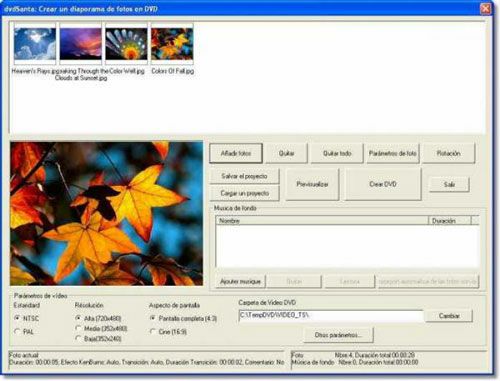
Pesquisando, encontrei um programa que faz essa função de maneira satisfatória, resolvendo, assim, todo o trabalho de autoração de DVD, mesmo que isso implique em não possuir um menu com todas as possibilidades que um DVD bem autorado oferece. O DVDSanta é um programa que possui uma versão de teste, além do seu custo ser baixo em relação a economia de trabalho e tempo que oferece, valendo cada centavo pago.
Esta dica pretende ajudar os menos experientes a produzir seus próprios DVDs usando o programa DVDSanta, que suporta a maioria de formatos de vídeo: AVI, DivX, Xvid, WMV, ASF, MPG, VOB. Outras funções do programa não serão abordadas neste tutorial.
Antes de rodar o DVDSanta será preciso instalar alguns codecs de áudio e vídeo no seu computador; se você já os possui, pule esta parte.
- Instale a última versão do Microsoft DirectX;
- Instale a última versão do Microsoft Windows Media;
- Instale a última versão do codec oficial Xvid;
- Instale a última versão do codec oficial DivX de DivX.com
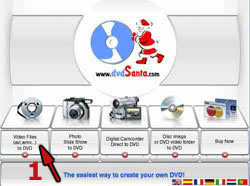
1 – Clique na primeira opção do menu Video Files;
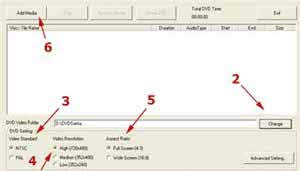
2 – Clicando no botão Change, você poderá alterar o local no qual o DVDSanta irá criar a estrutura do DVD (lembre-se que o programa oferece a opção de “queimar” o DVD ao final do processo);
3 – Escolha se você quer fazer um DVD em PAL ou NTSC. Exceto se você pretende levar esse DVD para Europa, o melhor é usar a opção NTSC;
4 – Video Resolution, se o seu objetivo é criar um DVD utilize high (720×480);
5 – Aspect Ratio, aqui você poderá alterar o formato da tela do seu vídeo, Wide Screen ou Full Screen;
6 – Depois de escolher as configurações para o seu vídeo, clique em Add Media para selecionar qual vídeo será transformado. Você poderá escolher mais de um vídeo ao mesmo tempo, mas lembre-se que a capacidade do DVD é de 4.7 GB ou 120 minutos de vídeo;
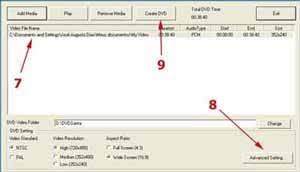
7 – O (s) arquivo (s) que você escolheu e que irão ser transformados para DVD devem estar listados aqui;
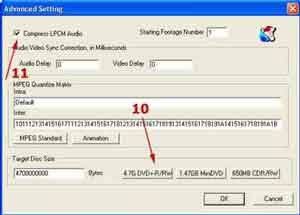
8 – Clique em Advanced Setting, a única opção que você deverá mexer aqui é no tamanho da mídia que você irá usar (n° 10), se DVD, miniDVD ou CD. Verifique se Compress LPCM Audio (n°11) está marcado. Não altere mais nenhuma opção;
9 – Clique em Create DVD para que o DVDSanta possa dar início a criação do DVD.
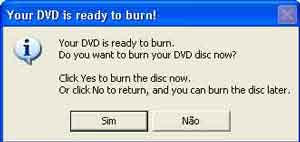
O DVDSanta poderá “queimar” diretamente o DVD, para isso escolha “Sim” na janela que aparecerá quando o processo de transformação chegar ao fim.
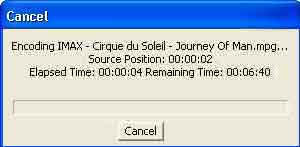
Agora é só aguardar o programa executar a tarefa. Isso poderá levar algum tempo, e tudo dependerá da rapidez do seu computador e do tamanho do vídeo.
Galeria de Imagens

J Dias
Mergulhador desde 1994 e Profissional PDIC desde 1999, é instrutor especialista PDIC, instrutor pela HSA / SBMA, com certificação Trimix pela IANTD, Cave pela NACD / NSS-CDS e Extended Range Diver pela TDI.
Além do mergulho, possui uma produtora de vídeos e projetos para internet denominada J Dias Vídeo.